Drivers y controladores
¿Porque se ve grande todo en mi pantalla?, ¿porque mi computadora no da sonidos?, ¿porque mi wifi aparece con una X roja o no aparece?...
A todos nos ha pasado alguna vez que luego de formatear una pc algunas cosas no funcionan como deberían, o nos aparecen constantemente ventanas indicando que hay un nuevo hardware encontrado.
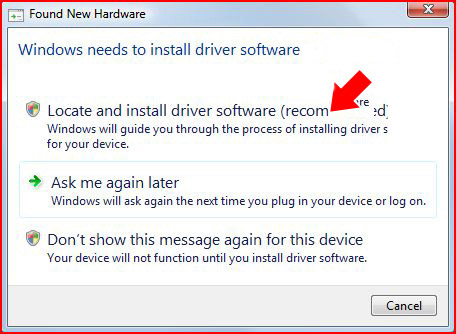
La ventanita que nos indica la falta de controladores
Para empezar debemos definir dos palabras clave:
Hardware: Es la parte física del dispositivo que utilizamos o queremos utilizar.
Controlador: Es el intermediario, el que "traduce" tus ordenes al hardware. Tambien se le llama Driver.
Ejemplo: Tu haces pones Play a una canción he inmediatamente se oye, esto sucede gracias a que el controlador recibió la orden del programa y le dijo al parlante "¡despierta!, ponte a trabajar."
Entonces, como este es un post practico, pasemos a la acción. Lo que nos interesa realmente son tres cosas: Saber que controladores nos falta, conseguirlos y finalmente, que funcionen.
1 Saber que controlador o driver nos falta:
En Windows esto es sencillo, basta con abrir el Administrador de dispositivos para ver que tenemos y que no. Explico:
Windows XP : Haz click en inicio, ejecutar y en el recuadro escribe devmgmt.msc y presionas enter.
Windows Vista y 7 : Haz click en el botón inicio y en el recuadro donde dice "buscar programas o archivos" escribe devmgmt.msc y le das enter.
Si lo haz hecho bien debería salirte una ventanita como esta:

Ventana de administrador de dispositivos
Si te muestra una interrogación o admiración como en la imagen quiere decir que falta el controlador para ese dispositivo. Con esto terminamos el paso numero uno.
2 Conseguir el driver o controlador que nos falta
Este paso es el mas complejo de los tres, aunque, si no te rindes ya tienes el 95% del trabajo hecho.
Para esto tenemos tres opciones:
a. CD del fabricante: Generalmente cuando se compra una computadora, de "regalo" llegan varios CDs de distintos colores que tienen escrito cosas como Mainboard, Chipset, Driver. Si aun conservas esos discos y no los has usado de posa-vasos es buen momento para introducirlos en tu pc y instalarlos. Si no sabes como instalar programas, puedes ver esta guía.
b. Web del fabricante: Dice el dicho, si tienes internet lo tienes todo, y es que casi es verdad. Si poseemos Internet lo unico que basta hacer es buscar la web del fabricante en la sección de descargas - con solo introducir el modelo de tu equipo - encontraras los drivers que andas buscando. Aqui pongo algunas de las principales:

Pagina de drivers de HP
Para las demás marcas lo único que deberás hacer es poner en google la marca del fabricante junto a la palabra driver y lo encontraras.
c. Que un programa lo haga por ti: Aunque si tienes Internet y te da pereza estar buscándolos manualmente puedes dejar que la tecnología de programas como DriverMax o DriverMagician lo hagan por ti. Trataremos solo del primero que me ha dado muy buenos resultados siempre. Puedes descargarlo desde aquí. Luego, después de un breve registro por correo electrónico, comenzara a indexar tus drivers y cargara una web con los que no estén reconocidos. Lo único malo es que solo puedes descargar dos por día. Si quieres saber detalladamente como utilizar el DriverMax espera a nuestro siguiente post "Usando el DriverMax" porque ya eso es ¡Otra cosa!
No hay comentarios
Escribe tu comentario: